|

Mi blog puede contener programas dañinos

Escenario

Cuál fue mi sorpresa cuando la semana pasada al intentar acceder a este blog me encontré que estaba bloqueado por Firefox. Probé con Chrome, misma situación. En vez de cargar la página, el navegador mostraba una pantalla en rojo avisando que el sitio puede contener programas dañinos para mi ordenador.

Problema

Aunque los dos navegadores ofrecen la posibilidad de acceder al sitio, la manera no es sencilla ni permanente. Para hacerlo has de hacer click en «ver detalles» y luego otro click en un enlace titulado «ignora el riesgo». Una vez dentro, el símbolo del candado verde a la izquierda de la barra de direcciones aparece tachado y, cada vez que quiera volver a entrar en la página, tengo que hacer esos dos clicks. Por lo visto Firefox usa una API de Google para comprobar si el sitio que estás visitando contiene material peligroso. El API, safe browsing, ofrece la posibilidad de verificar si tu sitio es considerado peligroso. Lo hice y, efectivamente, según ellos mi sitio no era de fiar. Sinceramente no tenía ni idea cuál era la razón, que so supiera no se puede descargar ningún software desde este blog. ¿Estaría mi sitio web comprometido?

Solución

Para dar con el problema usé las herramientas de Google Webmaster. El procedimiento es sencillo. Si no estás dado de alta, lo haces y añades tu sitio web para que sea monitorizado por Google. En el menú de la izquierda, bajo el apartado «Security & Manual Actions», hay un enlace a «Security Issues» para ver los problemas de seguridad que pueda tener tu sitio web. Así fue como descubrí que, según Google, una entrada de hace siete años de este log contenía un enlace a un foro considerado como peligroso por Google. No sé si el foro es peligroso o no, pero sé que la herramienta mencionada en la entrada del blog no lo es. Así que cambié el enlace por otro permitido por Google, que te dirige al sitio donde descargar la herramienta en cuestión. A continuación volví a panel de control de Webmaster Tools y solicité que se volviera a revisar el sitio. En cuestión de pocas horas ya podía acceder como de costumbre a este sitio web.

Dato curioso

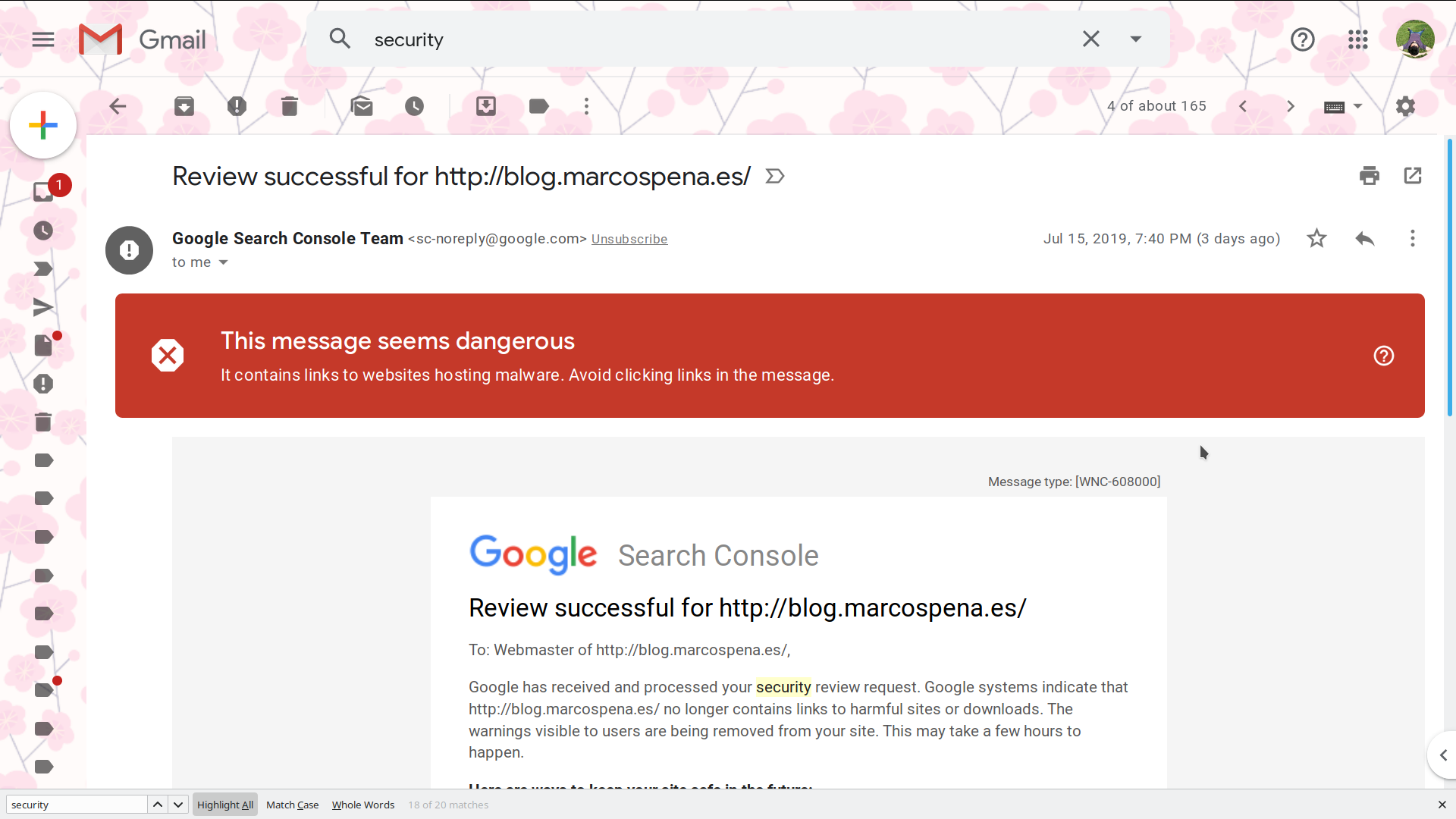
Google manda un correo para avisar que la incidencia ha sido resuelta. Pero no lo vi hasta el día siguiente por que Gmail lo manda directo a la bandeja de spam.
Publicaciones Similares

  • |

    Cómo ampliar el espacio en disco en 1and1

    Escenario Hemos contratado un servidor dedicado en 1and1 (ubuntu 14.04) y al acceder por ssh constatamos que no disponemos de todo el espacio en disco disponible: $ df -hFilesystem Size Used Avail Use% Mounted onudev 3.9G 4.0K 3.9G 1% /devtmpfs 798M 592K 797M 1% /run/dev/md1 4.0G 990M 3.0G 25% /none 4.0K 0 4.0K 0% /sys/fs/cgroupnone 5.0M 0 5.0M 0% /run/locknone 3.9G 0 3.9G 0% /run/shmnone 100M 0 100M 0% /run/user/dev/mapper/vg00-usr 4.8G 1.3G 3.3G 28% /usr/dev/mapper/vg00-var 4.8G 812M 3.8G 18% /var/dev/mapper/vg00-home 4.8G 10M 4.6G 1% /home Objetivo Aumentar el espacio disponible para dar cabida a nuestros recursos. Solución Nota: sólo aplicable a sistemas linux Primer paso Comprobamos el espacio en disco real: ~$ sudo fdisk -lDisk /dev/sda: 240.1 GB, 240057409536 bytes255 heads, 63 sectors/track, 29185 cylinders, total 468862128 sectorsUnits = sectors of 1 * 512 = 512 bytesSector size (logical/physical): 512 bytes / 4096 bytesI/O size (minimum/optimal): 4096 bytes / 4096 bytesDisk identifier: 0x24e3fc12   Device Boot      Start         End      Blocks   Id  System/dev/sda1            2048     8390655     4194304   fd  Linux raid autodetect/dev/sda2         8390656    12584959     2097152   82  Linux swap / Solaris/dev/sda3        12584960   468862127   228138584   fd  Linux raid autodetect Segundo…

  • Instala un certificado SSL en tres pasos

    Escenario Todavía tienes una aplicación web, servida por nginx, a la que solo se puede acceder por http. Objetivo Instalar el certificado de SSL gratuito en tres pasos. Usaremos a modo de ejemplo el subdominio certbot.technoage.net. Pasos 1. Añadir el repositorio $ sudo add-apt-repository ppa:certbot/certbot 2. Instalar el paquete de cerbot para nginx $ sudo apt-get update && sudo apt-get install python-certbot-nginx 3. Obtener el certificado…

  • Instalación certificado SSL de un vendedor

    Escenario Tienes una web con un certificado de un vendedor que va a expirar, o no tienes certificado y, por la razón que sea, quieres uno de pago. Objetivo Necesitas instalar o renovar un certificado SSL proporcionado por uno de los vendedores tradiciones, Comodo, Symantec, Geotrust, etc… Usaremos a modo de ejemplo el subdominio ssl.technoage.net….

Deja una respuesta

Tu dirección de correo electrónico no será publicada. Los campos obligatorios están marcados con *