Disco corrupto en nas4Free

Escenario

Tengo un servidor para mis copias de seguridad que usa el gestor nas4Free, basado en FreeBSD 9.3.

Problema

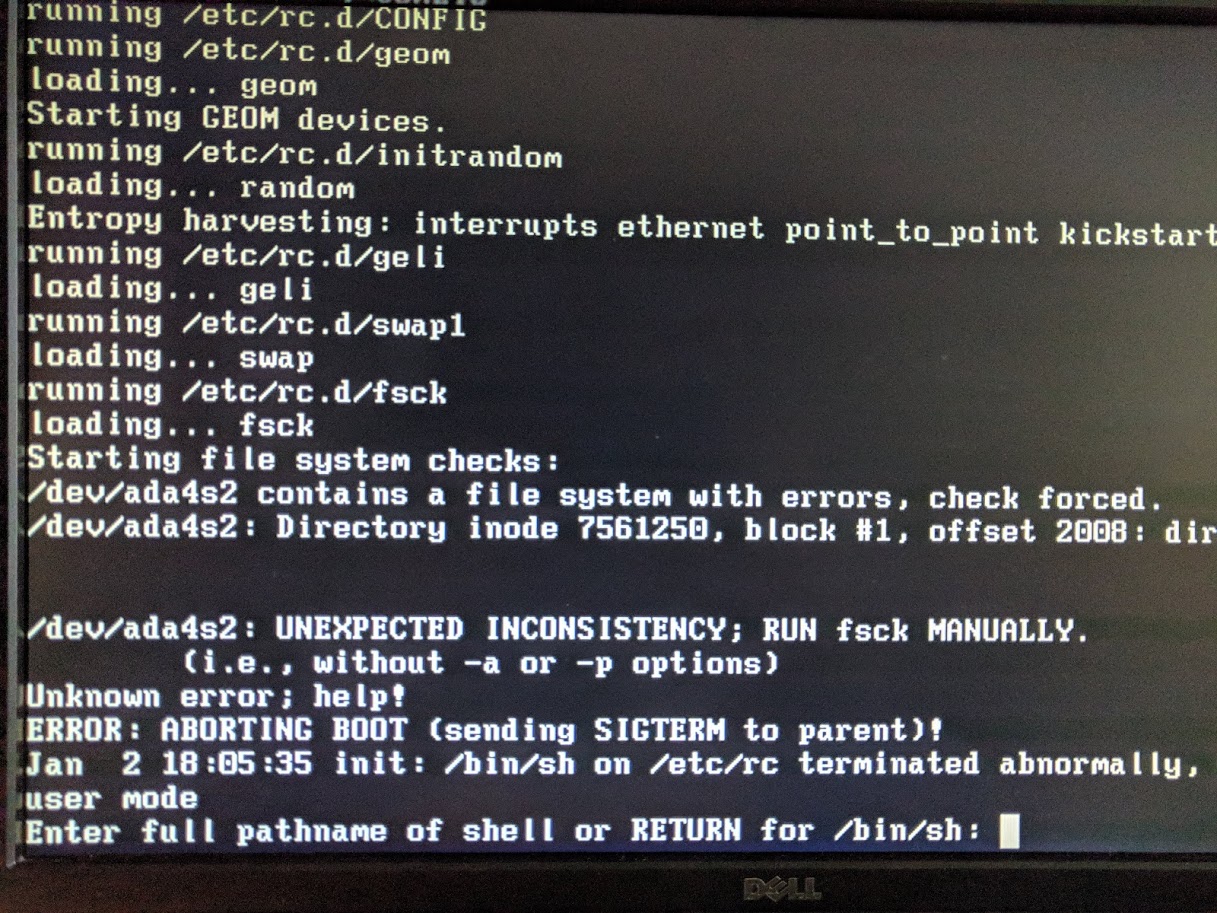
Tras un corte inesperado del suministro eléctrico, la máquina no vuelve a arrancar. Se muestra este error por pantalla:
/dev/ada4s2 contains a file system with errors, check forced /dev/ada4s2 directory inode 7561250, block #1 offset 2008 /dev/ada4s2 UNEXPECTED INCONSISTENCY, RUN fsck MANUALLY
Pero el comando fsck a secas, no me sirve:
fsck could not determine filesystem type
Especificando el tipo de sistema de archivo, fsck -t ufs (o fsck_ufs que viene a ser lo mismo), me encuentro con este error:
fsck_ufs cannot read disk label

Solución

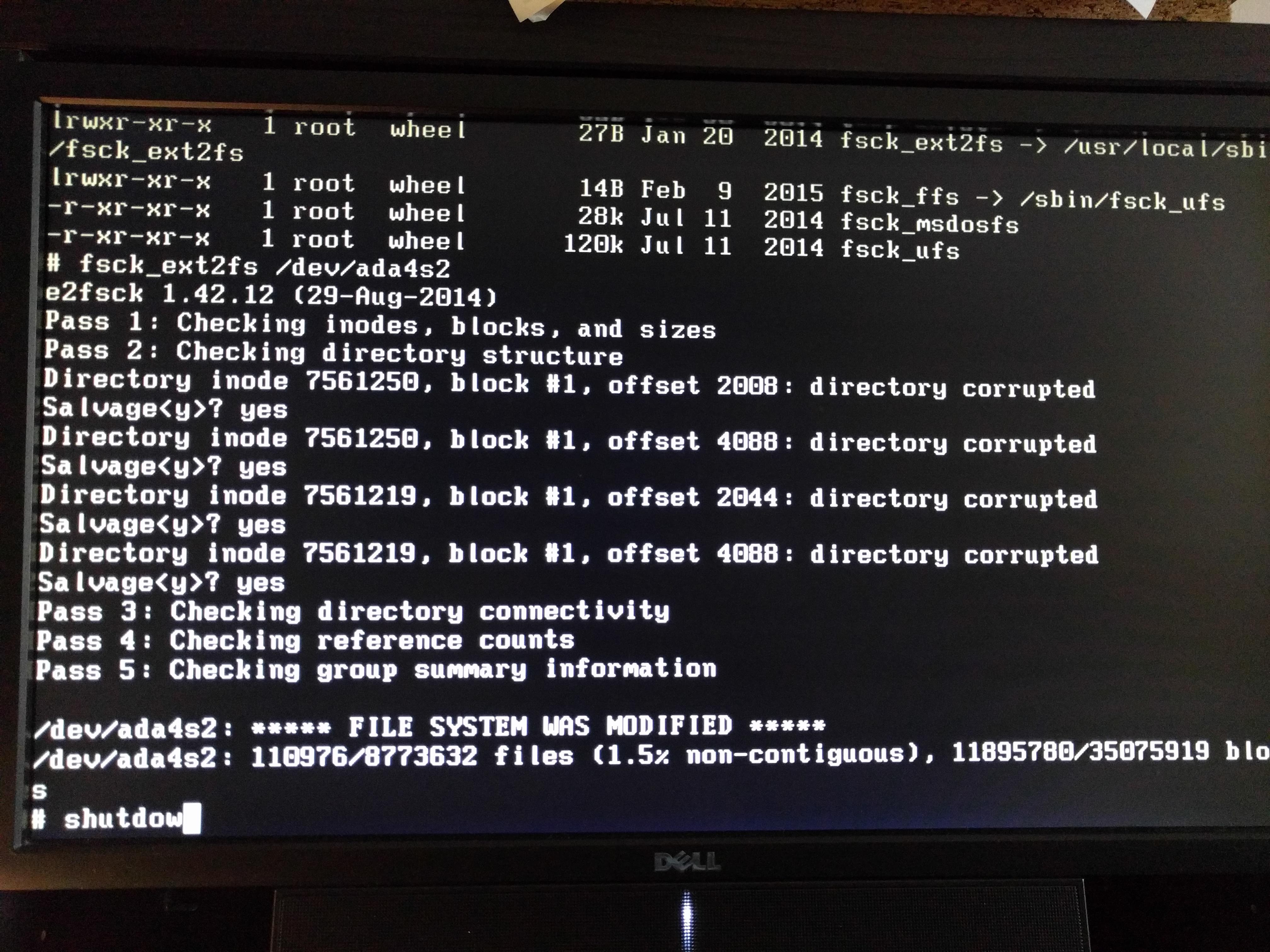
El caso es que de otras veces que me ha pasado, recordaba que existía otro comando para para reparar el disco, hice un que devolvió las siguientes entradas:
e2fsck fsck fsck_4.2bsd fsck_ext2fs fsck_ffs fsck_msdosfs fsck_ufs
Entonces caí que el sistema debía de ser ext2. Tras lanzar el comando correspondiente, fsck_ext2fs, la herramienta hizo lo que tenía que hacer y pude arrancar mi vieja máquina amiga.

Publicaciones Similares

  • OsTicket y nginx

    Escenario Después de 5 años campando en un Ubuntu 16.04 ha llegado la hora de migrar la aplicación osTicket a un nuevo servidor. Para quien no la conozca osTicket es un sistema de incidencias que podemos desplegar en un servidor propio. La aplicación web cuenta con una herramienta que automáticamente detecta una diferencia de versiones…

  • Instalación certificado SSL de un vendedor

    Escenario Tienes una web con un certificado de un vendedor que va a expirar, o no tienes certificado y, por la razón que sea, quieres uno de pago. Objetivo Necesitas instalar o renovar un certificado SSL proporcionado por uno de los vendedores tradiciones, Comodo, Symantec, Geotrust, etc… Usaremos a modo de ejemplo el subdominio ssl.technoage.net….

  • |

    Cómo ampliar el espacio en disco en 1and1

    Escenario Hemos contratado un servidor dedicado en 1and1 (ubuntu 14.04) y al acceder por ssh constatamos que no disponemos de todo el espacio en disco disponible: $ df -hFilesystem Size Used Avail Use% Mounted onudev 3.9G 4.0K 3.9G 1% /devtmpfs 798M 592K 797M 1% /run/dev/md1 4.0G 990M 3.0G 25% /none 4.0K 0 4.0K 0% /sys/fs/cgroupnone 5.0M 0 5.0M 0% /run/locknone 3.9G 0 3.9G 0% /run/shmnone 100M 0 100M 0% /run/user/dev/mapper/vg00-usr 4.8G 1.3G 3.3G 28% /usr/dev/mapper/vg00-var 4.8G 812M 3.8G 18% /var/dev/mapper/vg00-home 4.8G 10M 4.6G 1% /home Objetivo Aumentar el espacio disponible para dar cabida a nuestros recursos. Solución Nota: sólo aplicable a sistemas linux Primer paso Comprobamos el espacio en disco real: ~$ sudo fdisk -lDisk /dev/sda: 240.1 GB, 240057409536 bytes255 heads, 63 sectors/track, 29185 cylinders, total 468862128 sectorsUnits = sectors of 1 * 512 = 512 bytesSector size (logical/physical): 512 bytes / 4096 bytesI/O size (minimum/optimal): 4096 bytes / 4096 bytesDisk identifier: 0x24e3fc12   Device Boot      Start         End      Blocks   Id  System/dev/sda1            2048     8390655     4194304   fd  Linux raid autodetect/dev/sda2         8390656    12584959     2097152   82  Linux swap / Solaris/dev/sda3        12584960   468862127   228138584   fd  Linux raid autodetect Segundo…

Deja una respuesta

Tu dirección de correo electrónico no será publicada. Los campos obligatorios están marcados con *