Filezilla mata mi router

Escenario

Me he comprado un ordenador nuevo hace una semana y estoy mandando unos archivos con un filezilla recién instalado cuando, durante la transmisión del tercer o cuarto fichero, la conexión se interrumpe. La interfaz gráfica de Filezilla deja de responder y tengo que tirar de un killall -9 filezilla para conseguir matar el proceso. El sistema operativo es Kubuntu 18.04.

Problema

Pero eso no es todo. Resulta que también me he quedado sin internet. Pruebo a reiniciar al gestor de red con pero, nada, ni siquiera puedo hacer ping a la puerta de enlace. Reinicio el ordenador. Nada, sigo sin tener red. Por probar algo, pruebo a conectar el cable de red a otro puerto del router y, curiosamente, la conexión vuelve. Un tanto desconcertado vuelvo a mandar los ficheros y mismo resultado. Me quedo sin red. Tengo que usar otro puerto del router para conseguir restablecer la conexión. Me digo que a lo mejor tiene que ver con la configuración del Filezilla. Después de todo el router había estado funcionando correctamente, lo único que había cambiado es que ahora estaba probando con un nuevo ordenador. De hecho, otro ordenador que tengo conectado a la red por cable, en ningún momento perdió la conexión. Trasteo un poco con la conexión del Filezilla y vuelvo a probar. Mismo resultado. Pero, ahora, el cambio de puerto no soluciona el problema. Es como si una vez utilizado un puerto, éste quedara inservible. Me veo obligado a reiniciar el router para recuperar la conexión.

Solución

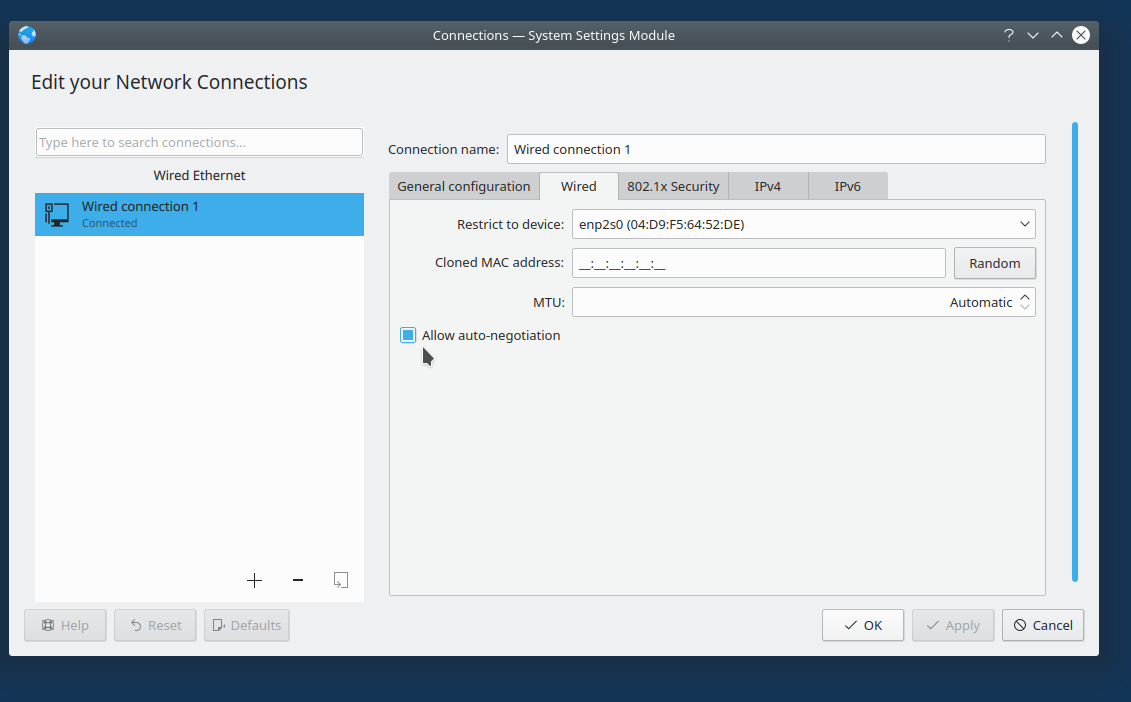
Después de estar investigando con la configuración de red de Kubuntu me doy cuenta que el sistema operativo no está reconociendo toda la velocidad proporcionada por la tarjeta de red, una Realtek 8111H. Me digo que a lo mejor no tiene los drivers apropiados. Investigo un poco y resulta que están en el repositorio de ubuntu (si se tiene habilitada la instalación de drivers de terceros): Pero sigue sin reconocer el giga, solo 100Mbs. Cualquiera de estos comandos muestra la velocidad reconocida por el sistema operativo (cambiar eth0 por el nombre de vuestra interfaz de red: Al final, después de leer en un post de stackoverflow que un tipo había conseguido solucionarlo cambiando la configuración con el gestor gráfico de redes, di con la solución. En la segunda pestaña («wired» en inglés), seleccioné la casilla «allow autonegotiation» Así, no solo reconoció la velocidad correcta, además ya podía enviar ficheros sin tostar los puertos del router. Así pues el asesino no era filezilla, si no una mala configuración de la tarjeta de red.

Publicaciones Similares

  • Degradación de MySql: de la versión 8.0.30 a la 5.7.39

    Escenario Seguro que no somos los primeros a quien les pasa que una actualización obligatoria de Ubuntu 18.04 al 20.04 acarrea una actualización no deseada de MySql a la versión 8.x. Problema En la versión 8.0.30 MySql no cuenta con la utilidad mysql_upgrade para dejar las tablas preparadas para una actualización de versión. En esta…

  • horario de verano y javascript

    Escenario Con el fin de dibujar una gráfica cronológica, necesito generar en javascript una matriz de fechas a partir de una de inicio y otra de fin. En stackoverflow doy con una solución que considero sencilla e inteligible:

    Tras modificarla lo justo y probarla compruebo que devuelve una matriz de fechas de tipo '2019-02-01','2019-02-02','2019-02-03','2019-02-04'……

  • Instalación certificado SSL de un vendedor

    Escenario Tienes una web con un certificado de un vendedor que va a expirar, o no tienes certificado y, por la razón que sea, quieres uno de pago. Objetivo Necesitas instalar o renovar un certificado SSL proporcionado por uno de los vendedores tradiciones, Comodo, Symantec, Geotrust, etc… Usaremos a modo de ejemplo el subdominio ssl.technoage.net….

  • Instalando EAC en Ubuntu

    Para ser más concretos en Ubuntu 12.04. Ahí van los pasos: Para estar a la última me he instalo lo más nuevecito (hasta la fecha) de wine, en dos pasos: 1. Añadimos la fuente siguiente a nuestro repositorio: $ sudo add-apt-repository ppa:ubuntu-wine/ppa 2. El consabido: $ sudo apt-get update 3. seguido de un: $ sudo apt-get install wine1.7 4. Antes de proseguir configuramos mínimamente wine:…

Deja una respuesta

Tu dirección de correo electrónico no será publicada. Los campos obligatorios están marcados con *