Instalación y configuración de Guacamole 1.3

Escenario

Necesitamos acceder de manera remota a nuestro entorno de trabajo y hemos decidido que guacamole es nuestra mejor opción.
  • Permite el uso de protocoles estándares como VNC, RDP y SSH
  • No requiere instalar software en las máquinas de los usuarios. Gracias a HTML5, una vez instalado en un servidor, puedes acceder a tu escritorio con tu navegador web.
  • Es gratuito y su código abierto.
  • Dispone de documentación detallada.

Solución

A diferencia de otras ocasiones, esta vez he decidido instalarlo usando un reputado script de un usuario de GitHub. Lo descargamos, damos permisos de ejecución e instalamos con privilegios de root:
Nota: Si durante la instalación recibes este error Identifícate como root sudo -i y establece esta variable de entorno antes de ejecutar el script export LDFLAGS="-lrt"
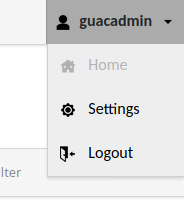
Seguimos los pasos que nos van indicando. En mi caso la máquina no tenía MySql ni Tomcat, así que he optado por dejarlo todo en manos del script. También he optado por incluir el plugin de TOTP para la doble autenticación. Antes de empezar recomiendo actualizar el sistema operativo con un sudo apt-get update && sudo apt-get dist-upgrade A continuación descargará e instalará los paquetes necesarios. Luego hará un build de guacamole, reiniciará los servicios y habilitará para que arranque cuando se reinicie la máquina. Una vez finalizado el proceso debería aparecer este mensaje: La primera vez que nos autenticamos en la aplicación, vamos a ser dirigidos a una página con la imagen de un código QR. Lo escaneamos con la ayuda de una aplicación para gestionar códigos OTP. Yo utilizo Authy en Android. Una vez añadido, introducimos el código generado para acceder. En el menú de arriba a la derecha, hacemos click en la opción settings Para crear la primera conexión accedemos al formulario haciendo click primero en la pestaña «Connections» y a continuación en el botón «New Connection». Damos por supuesto la existencia de otra máquina en la que corre un servicio VNC. Para crear una conexión básica solo habremos de rellenar los campos siguientes. El resto los podemos dejar con sus valores por defecto o en blanco.
Name: El nombre de la conexión. El que nosotros estimemos más representativo
Network
Hostname: la dirección IP de la máquina en la que corre el VNC
Port: En un principio el 5901
Authentication
Username: el usuario VNC (no debería ser necesario, dado que VNC solo usa la contraseña y el puerto)
Password: la contraseña de la conexión VNC
Una vez creada la conexión, volvemos a la pantalla de «SETTINGS» y hacemos click en la pestaña «Users» y, luego, en «New user». Al igual que para la conexión solo debemos completar los siguientes datos.
Username: El nombre de usuario de guacamoloe
Password: su contraseña
Por último, en la parte de inferior de la página seleccionamos la conexión que va a utilizar, y guardamos los cambios haciendo click en «Save».

Publicaciones Similares

  • Spring boot y websockets

    Escenario Un usuario se conecta con el móvil a su aplicación de empresa. Si es la primera vez que lo hace ésta le pide autorización para recabar su localización. La aplicación manda la localización al servidor y desde el servidor se informa a una página de monitorización. Dicha página está conectada por websocket con el…

  • Despliegue aplicación Spring Boot

    Escenario Queremos desplegar en la nube una aplicación desarrollada con Spring Boot cuyo código está bajo control de versiones. Para este artículo usaremos ubuntu 16.04 y java 8, pero el procedimiento debería ser el mismo con versiones más actuales. Problema Ninguno. Realmente es sencillo desplegar una aplicación de este tipo si se dispone de las…

  • Usuarios sftp enjaulados con logs para registro de eventos

    Escenario Un cliente nos pide que montemos un servidor FTP para que nos pueda hacer llegar periódimante ficheros con datos. La máquina en la que vamos a configurarlo corre en un ubuntu server 18.04. y tiene instalado un openssh-server. Requisitos Debe utilizar el protocolo SFTP, que ofrece las funcionalidades de FTP sobre el protocolo SSH….

  • Instalando EAC en Ubuntu

    Para ser más concretos en Ubuntu 12.04. Ahí van los pasos: Para estar a la última me he instalo lo más nuevecito (hasta la fecha) de wine, en dos pasos: 1. Añadimos la fuente siguiente a nuestro repositorio: $ sudo add-apt-repository ppa:ubuntu-wine/ppa 2. El consabido: $ sudo apt-get update 3. seguido de un: $ sudo apt-get install wine1.7 4. Antes de proseguir configuramos mínimamente wine:…

  • Cómo recuperar ficheros borrados de Amazon Linux

    Escenario Tenemos una aplicación de tipo SpringBoot desplegada en una instancia ec2 de Amazon, con el sistema operativo Amazon Linux. Para sincronizar los cambios con el código desplegado en producción utilizo rsync en este script de bash:

    Ayer cuando desplegué, la aplicación no compilaba en el servidor remoto. Era debido a que una clase…

  • |

    Cómo ampliar el espacio en disco en 1and1

    Escenario Hemos contratado un servidor dedicado en 1and1 (ubuntu 14.04) y al acceder por ssh constatamos que no disponemos de todo el espacio en disco disponible: $ df -hFilesystem Size Used Avail Use% Mounted onudev 3.9G 4.0K 3.9G 1% /devtmpfs 798M 592K 797M 1% /run/dev/md1 4.0G 990M 3.0G 25% /none 4.0K 0 4.0K 0% /sys/fs/cgroupnone 5.0M 0 5.0M 0% /run/locknone 3.9G 0 3.9G 0% /run/shmnone 100M 0 100M 0% /run/user/dev/mapper/vg00-usr 4.8G 1.3G 3.3G 28% /usr/dev/mapper/vg00-var 4.8G 812M 3.8G 18% /var/dev/mapper/vg00-home 4.8G 10M 4.6G 1% /home Objetivo Aumentar el espacio disponible para dar cabida a nuestros recursos. Solución Nota: sólo aplicable a sistemas linux Primer paso Comprobamos el espacio en disco real: ~$ sudo fdisk -lDisk /dev/sda: 240.1 GB, 240057409536 bytes255 heads, 63 sectors/track, 29185 cylinders, total 468862128 sectorsUnits = sectors of 1 * 512 = 512 bytesSector size (logical/physical): 512 bytes / 4096 bytesI/O size (minimum/optimal): 4096 bytes / 4096 bytesDisk identifier: 0x24e3fc12   Device Boot      Start         End      Blocks   Id  System/dev/sda1            2048     8390655     4194304   fd  Linux raid autodetect/dev/sda2         8390656    12584959     2097152   82  Linux swap / Solaris/dev/sda3        12584960   468862127   228138584   fd  Linux raid autodetect Segundo…

Deja una respuesta

Tu dirección de correo electrónico no será publicada. Los campos obligatorios están marcados con *